Tampilkan postingan dengan label Office. Tampilkan semua postingan

Tutorial Membuat Daftar Isi Karya Tulis Dengan Microsoft Word

Selamat pagi kawan-kawan kumpulcatat.com semoga hari ini dalam keadaan yang sehat ya. kali ini kumpulcatat.com akan memberikan tutorial untuk membuat daftar isi sebuah karya tulis dengan menggunakan microsoft word.  Tentunya ketika membuat makalah maupun karangan ilmiah lainnya daftar isi selalu harus dibuat, untuk mempermudah pembaca menemukan intisari halaman pada karya tulis yang akan dibacanya.


Cara paling mudah membuat daftar isi
Silahkan kawan-kawan ikuti langkah-langkah membuat daftar isi berikut, cara ini sangat mudah praktis dan juga amat rapi pada daftar isi yang akan kita buat.

1. Bukalah Microsoft Office Word komputer Anda sehingga muncul lembar kerja yang masih kosong. Dan, pastikan bahwa menu Ruler telah aktif. Jika belum, silahkan : Klik ribbon View lalu centang pilihan Ruler.


2. Selanjutnya sebagai contoh saya akan ketikkan diparagraf pertama "DAFTAR ISI' (rata tengah).
3. Pada paragraf kedua ketikkan "ABSTRAKSI". Lalu, klik pada area Ruler berwarna putih sehingga muncul tanda seperti huruf 'L' yang berwarna hitam. Buatlh tanda tersebut sebanyak 2 kali, (sesuaikan posisinya seperti gambar berikut)


3. Berikutnya adalah klik 2 kali tanda "L" tersebut, sehingga muncul jendela tab seperti gambar dibawah ini.

a. Pada bagian tab Stop Position & Default Tab Stop abaikan saja
b. Pada Alignment klik Right
c. Pada tab Leader pilih No. 2......
d. Klik tombol Set
e. OK


Sesudah melakukan langkah diatas, perhatikan bahwa tanda "L" diatas telah berubah posisi menjadi terbalik. Untuk lebih jelasnya, silahkan lihat gambar berikut.


4. Langkah selanjutnya, posisikan kursor pada "ABSTRAKSI". Lalu, klik tombol Tab yang terdapat di keyboard, maka dengan otomatis titik-titik tersebut keluar sampai tanda "L" yang terbalik seperti pada gambar berikut ini.


5. Selanjutnya, tekan tombol Tab kembali sehingga kursor meloncat ke tanda "L" yang kedua, dan ketikkan nomor halamannya
Sampai disini kawan-kawan telah berhasil membuat daftar isi, selanjutnya hawan-kawan tinggal melanjtkan saja paragraf berikutnya dan kawan-kawan dapat mengatur sesuai dengan karya tulis yang telah dibuat. 
Sebagai contoh saya kasih contoh daftar isi laporan KKP saya, kawan-kawan bisa mendownloadnya disini.


Sekian Tutorial Membuat Daftar Isi Karya Tulis Dengan Microsoft Word semoga bermanfaat.


Membuat Nomor Halaman Yang Berbeda pada Microsoft Word

Apakah kawan sering diberi tugas sekolah maupun kuliah berupa makalah, tugas akhir dan lain sebagainya. Tentu pasti akan menemukan format nomor hal;aman yang berbeda karena pada penulisan karya ilmiah umumnya pada bagian kata pengantar, daftar isi dan sebagainya diberi nomor romawi. 


Baiklah mari simak caranya dengan seksama bagi kawan-kawan yang ingin membuat makalah atau buku dengan nomor halaman yang berbeda pada halaman tertentu, maupun sekedar ingin mengajarkan pada adik-adiknya atau anak didiknya.

Berikut cara membuat nomor halaman berbeda pada Microsoft Office Word
1.    Buka makalah yang sudah disusun dan sudah siap mau diberi penomoran
2.    Tambahkan page number seperti biasa, dan atur nomor halaman menjadi model nomor romawi


3.    Tempatkan kursor di akhir halaman yang nomor halamnya ingin berbeda. Contoh; jika sobat ingin membuat halaman lima dengan nomor halaman yang berbeda, maka kursor di tempatkan di akhir halaman ke empat.
4.    Klik Page layout > Breaks > Next Page, pengaturan ini berfungsi untuk memputus setting ada halaman berikutnya. 


5.  Tempatkan kursor pada halaman 5 (halaman yang no halamannya akan di setting berbeda), kemudian klik Insert > Page number > format page number, lalu atur seperti gambar berikut ini


kawan-kawan sudah selesai membuat nomor halaman yang berbeda.


Semoga bermanfaat yah, oiya jangan lupa sebarkan tutorial singkat ini kepada kawan maupun adik-adiknya ^^

Cara Membuat Nomor Halaman Pada Microsoft Word 2007

hampir semua orang telah fmiliar dengan microsoft word kali ini saya akan berbagi tutorial singkat mengenai Cara Membuat Nomor Halaman Pada Microsoft Word 2007, tutorial ini bisa kawan-kawan kasih kepada adik-adik kita maupun anak didik sebagai bahan pengajaran. Membuat nomor halaman pada microsoft word tentunya amat penting untuk mengetahui halaman pada karangan ilmiah yang ditulis.

Dengan adanya nomor halaman, maka kita dapat mengetahui letak lokasi halaman yang sedang kita baca. Dan juga memudahkan kita mengingat halaman mana yang menarik atau halaman mana yang akan kita tandai, untuk kita baca selanjutnya. Atau juga untuk mengingat nomor halaman yang akan kita perbaiki. Untuk cara membuat nomor halaman di word 2007. Ikuti langkah-langkah dibawah ini.

1. Buka Microsoft word 2007
2. Dari halaman awal Home Klik Insert, selanjutnya Page Number dan Atur sesuai dengan keinginan kamu(Letak nomor halaman, start awal dan bentuk format nomor).
cara membuat nomor halaman di word

Top of Page Untuk Membuat halaman bagian atas


Bottom Of Page untuk bagian bawah


Number Format Pilihanya ada Angka, Huruf, dan Huruf Romawi
Untuk mengatur start awal halaman. kawan-kawan tinggal merubah angka satu sesuai dengan yang diinginkan

Cara Membuat Diagram Pareto Dengan Mudah Menggunakan Microsoft Excel

Sebelum kita ke topik utama cara membuat diagram pareto dengan mudah menggunakan microsoft excel saya akan berikan sedikit penjelasaan apa yang dimaksud  dengan diagram pareto dan apa kegunaannya, disini saya sengaja tidak memberikan tag spesifik mengenai versi microsoft excel untuk membuat diagram pareto karena mulai dari microsoft excel 2007 hingga microsoft excel 2013 caranya sama hanya beda ditampilan dan layout ketika pertama memasukan formula ini.
saya beri sedikit pemaparan mengenai diagram pareto ini.
Diagram Pareto adalah tool atau alat yang sering dipergunakan dalam hal pengendalian mutu. Pada dasarnya, Diagram Pareto adalah grafik batang yang menunjukkan masalah berdasarkan urutan banyaknya jumlah kejadian. Urutannya mulai dari jumlah permasalahan yang paling banyak terjadi sampai yang paling sedikit terjadi. Dalam Grafik, ditunjukkan dengan batang grafik tertinggi (paling kiri) hingga grafik terendah (paling kanan). 

Jadi cara pembuatannya pun nanti kawan-kawan harus mengurutkan data hasil penelitian mulai dari masalah yang paling besar.

Next>>
Dalam aplikasinya, Diagram Pareto  sangat bermanfaat dalam menentukan dan mengidentifikasikan prioritas permasalahan yang akan diselesaikan. Permasalahan yang paling banyak dan sering terjadi adalah prioritas utama kita untuk melakukan tindakan.
Setelah diurutkan maka masalah akan kita ketahui yang mana yang dominan, hal ini berlaku untuk semua jenis penelitian kualitas, dan perlu kawan-kawn ketahui implementasi diagram pareto juga bisa untuk kehidupan sehari-hari misal kita punya masalah keuangan yang boros maka kita bisa menganalisanya menggunakan tool ini.
Tested by author
Sebelum membuat sebuah Diagram Pareto, data yang berhubungan dengan masalah atau kejadian yang ingin kita analisis harus dikumpulkan terlebih dahulu. Pada umumnya, alat yang sering digunakan untuk pengumpulan data adalah dengan menggunakan Check Sheet atau Lembaran Periksa.

Salah satunya adalah modifikasi grafik untuk menganalisa masalah. Dari kumpulan masalah itu, bisa dikerucutkan mana masalah yang paling besar sampai masalah yang paling kecil. Sehingga, kita terfokus pada masalah dengan nilai yang paling tinggi, dilanjutkan ke masalah yang kedua tertinggi dan seterusnya.


Berikut saya ambil kasus pada peneltian saya menganalisa defect/cacat hasil produksi selama satu bulan.


dari diagram pareto diatas diketahui defect /cacat yang paling dominan adalah UC, OL, POR, SI, PH. dari kelima defect ini diketahui kumulatif defect mencapai 81%.
wah besar juga yah, tentunya kawan-kawan bisa bayangkan dampak dari cacat hasil produksi ini, diantaranya kerugian jam kerja, kerugian material & consumable dll. hal inilah yang harus dipecahkan. jelasnya diagram pareto ini sangat membantu sob dalam penelitian kita.

Oke langsung saja saya ketutorialnya kawan-kawan bnisa langsung praktekan.

1. Buat tabel yang berisi data yang akan dibuat diagram pareto, bisa lihat contoh tabel hasil penelitian saya.

angka-angka dalam tabel diatas adalah angka hasil penelitian selama satu bulan namun data masih acak belum berurutan dari mulai terbesar hingga terkecil.

2. Urutkan angka hasil penelitian, kawan-kawan bisa buat nama seperti yang saya buat atau nama lain.
gambar data hasil penelitian telah diurutkan dari yang paling besar.


3. Tuliskan rumus pada cell E2 "E2/1553" tanpa tanda petik setelah itu ubah format number ke format persentase (%). Selanjutnya drag cell E2 sampai E11.

untuk angka yang berwarna merah bisa kawan-kawan ganti tergantung jumlah total hasil penelitian


4. Memmbuat kumulatif dari persentase data yang telah diurutkan caranya ketikkan rumus pada cell F2 "=E2" dan ketikkan rumus di cell F3 '=F2+E3", selanjutnya drag cell F3 hingga cell F11.


Sampai disini kita sudah siap untuk bisa membuat diagram pareto, kita bisa ketahap berikutnya sob.

5. Blok pada ketiga kolom yaitu sort. defect, sort. jumlah dan cum.presentase (total tidak usah diblok)
6. Klik tab insert  >> column >> grafik clustered column 2-D


7. Setelah muncul grafik , klik pada grafik warna merah dan pilih Format Data Series dan rubah Primary Axis menjadi Secondary Axis.


8. Klik kanan pada grafik warna merah, kemudian  pilih Change Series Chart Type dan pilih grafik Line With Markers.


9. Pada total defect (angka 450) Klik kanan dan pilih Format Axis. Pada Axis Option, set nilai maximum dengan nilai Total defect dan Minimum adalah "0".  Aktifkan presentase (angka 120%)  Klik kanan pada angka 120%, pilih Format Axis. Di Axis Optionset nilai maximum : 100% (1) ,dan minimum : 0. secara otomatis hasilnya akan seperti gambar dibawah.


Sampai disini diagram pareto telah sukses dibuat kawan-kawan tinggal memodifikasi tampilan, fariabel mana yang perlu ditaambah oitu tinggal kawan-kawan pilih di tab layout.


Untuk menampilkan label pada plot area kawan-kawan bisa klik kanan kemudian pilih add data label

dan untuk mengatur label kawan-kawan bisa klik kanan pilih format data label lalu sesuaikan dengan keingan kawan-kawan.


Bagaimana sob, mudah bukan membuat diagram pareto dengan menggunakan Microsoft excel, sampai disini kawan-kawan tinggal menyesuaikan saja dan terus mempraktekannya. Sekian tutorial dari saya mudah-mudahan bermanfaat, bila ada yang kurang dimengerti kawan-kawan bisa tulis di kolom komentar dibawah.


Cara Membuat Diagram Ishikawa Atau Fishbone Diagram Dengan Microsoft Visio 2007 Dengan Mudah

Sebelum kita masuk ke pembahasan terlebih dahulu saya jelaskan yang dimaksud dengan diagram ishikawa atau lebih dikenal dengan Fishbone Diagram.
Kenapa dinamakan diagram ishikkawa ? Apa kawan-kawan sudah tau ?
Diagram ishikawa merupakan diagram yang dipopulerkan oleh Kaoru Ishikawa. Diagram ishikawa juga mempunyai banyak sebutan atau nama lain, seperti “fishbone diagram (diagram tulang ikan)”, “herringbone diagram”, “fishikawa” dan juga “cause and effect diagram (diagram sebab-akibat)”

Tapi yang lebih akrab ditelinga kita adalah Fishbone Diagram atau Diagram Tulang Ikan karena bentuknya yang menyerupai tulang ikan.
Fishbone Diagram digunakan untuk mengidentifikasi seluruh penyebab yang berkontribusi atau berkemungkinan menyebabkan masalah. Kita bisa membuat fishbone diagram ini dengan menggunakan program Microsoft office Visio 2007.  Untuk anda yang belum mengetahui seperti apa bentuk fishbone diagram dan bagaimana cara membuatnya, maka anda bisa membacanya di blog kumpulcatat.


1. Buka program Microsoft visio 2007 di computer anda.
2. Klik folder template "Bussiness",


3. Pilih “Cause and Effect Diagram”,
akan Lalu akan muncul dialog box seperti gambar di bawah. Silahkan anda memilih akan menggunakan  “Metric Units” atau “US Unit”. Setelah anda memilih, silahkan anda akhiri tahap ini dengan mengklik tombol Create”.


Cara Membuat Diagram Ishikawa Atau Fishbone Diagram Dengan Microsoft Visio 2007


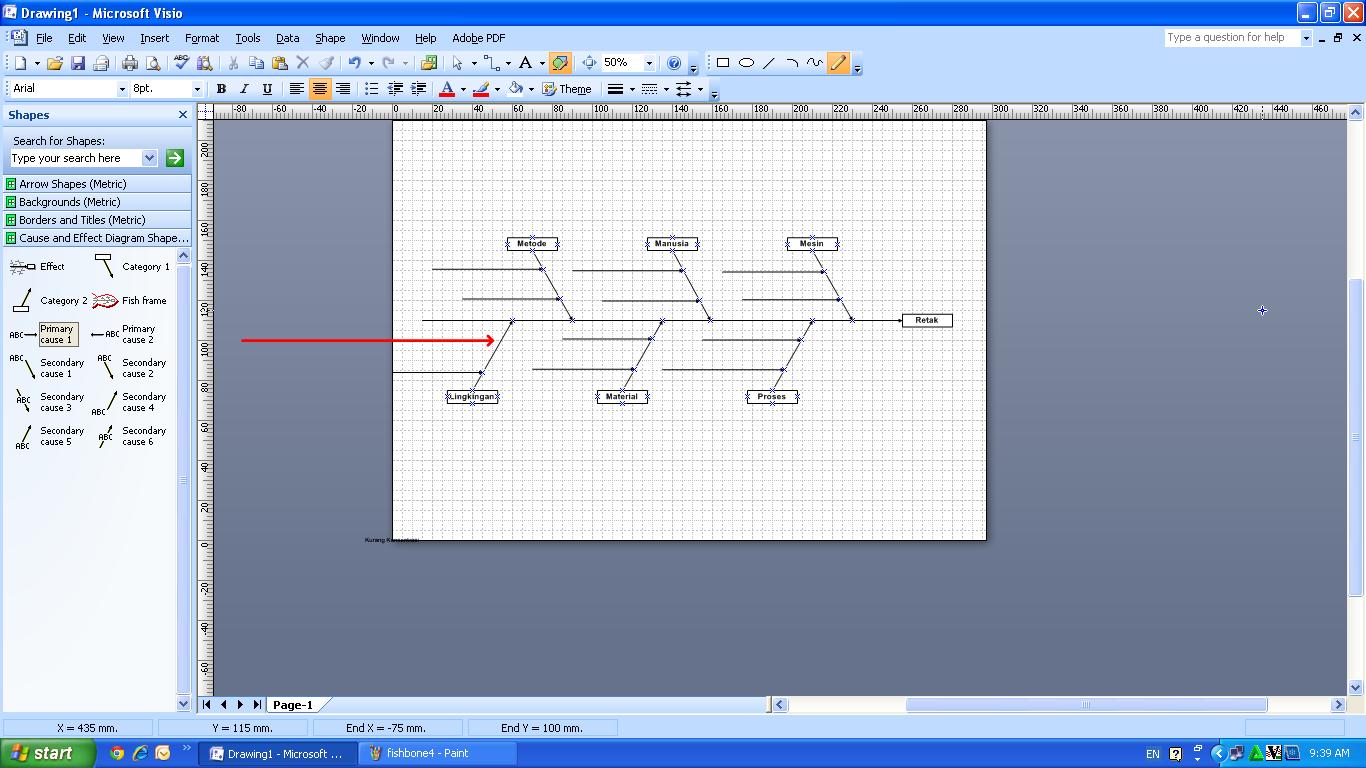
4. Selanjutnya Setelah mengklik "create", maka template fishbone diagram (ishikawa) secara otomatis terbuka. Yang perlu anda lakukan selanjutnya adalah memasukkan teks effect/problem/masalah dan category/factor pada masing-masing posisi.


Cara Membuat Diagram Ishikawa Atau Fishbone Diagram Dengan Microsoft Visio 2007


Untuk dapat mengetikkan teks pada box maka pertama harus mengklik dua kali (double click) pada anak panah yang menuju/dari box tersebut. Sebagai contoh saya akan  memasukkan teks effect, maka saya double click anak panah yang menuju box untuk effect. Kemudian ketikkan teks anda.

5. Menambahkan kategori baru dan juga penyebab, maka anda bisa men-drag (tekah, tahan & seret) dari panel kiri menuju posisi yang sesuai. Lalu double klik pada anak panah, selanjutnya text box muncul dan anda bsia mengetikkan teks anda.


6. Simpan Fishbon Diagram Kedalam forat Visio drawing maupun format gambar.

Mudah sekali kan membuat fishbone diagram ini.


SELAMAT MENCOBA ^^

Rumus Pembagian pada Microsoft Excel

Untuk menggunakan rumus ppembagian di microsoft excel kita dapat melakukannya dengan menggunakan simbol slash (/).

Contoh: 

Isi cell A1 dengan angka 10 dan pada cell B1 dengan angka 5, kemudian pada cell C1 dengan rumus "= A1/B1" tanpa tanda petik,  kemudian tekan ENTER hasilnya 2.


Gimana mudah sekali bukan ?
Selamat mencoba.

Rumus Perkalian Pada Microsoft Excel

Untuk menggunakan rumus perkalian di microsoft excel kita dapat melakukannya dengan dua cara, 
1. Menggunakan simbol asterisk (*).
2. Menggunakan formula PRODUCT.

Contoh: 

Isi cell A1 dengan angka 10 dan pada cell B1 dengan angka 5, kemudian pada cell C1 dengan rumus "= A1*B1" tanpa tanda petik,  kemudian tekan ENTER hasilnya 50. Sekarang coba rubah rumus pada C1 menjadi =PRODUCT(A1:B1) maka hasilnya akan sama 50.


 Contoh diatas melakukan perkalian dengan menggunakan simbol asterisk (*)


 Contoh diatas melakukan perkalian dengan menggunakan formula PRODUCT